



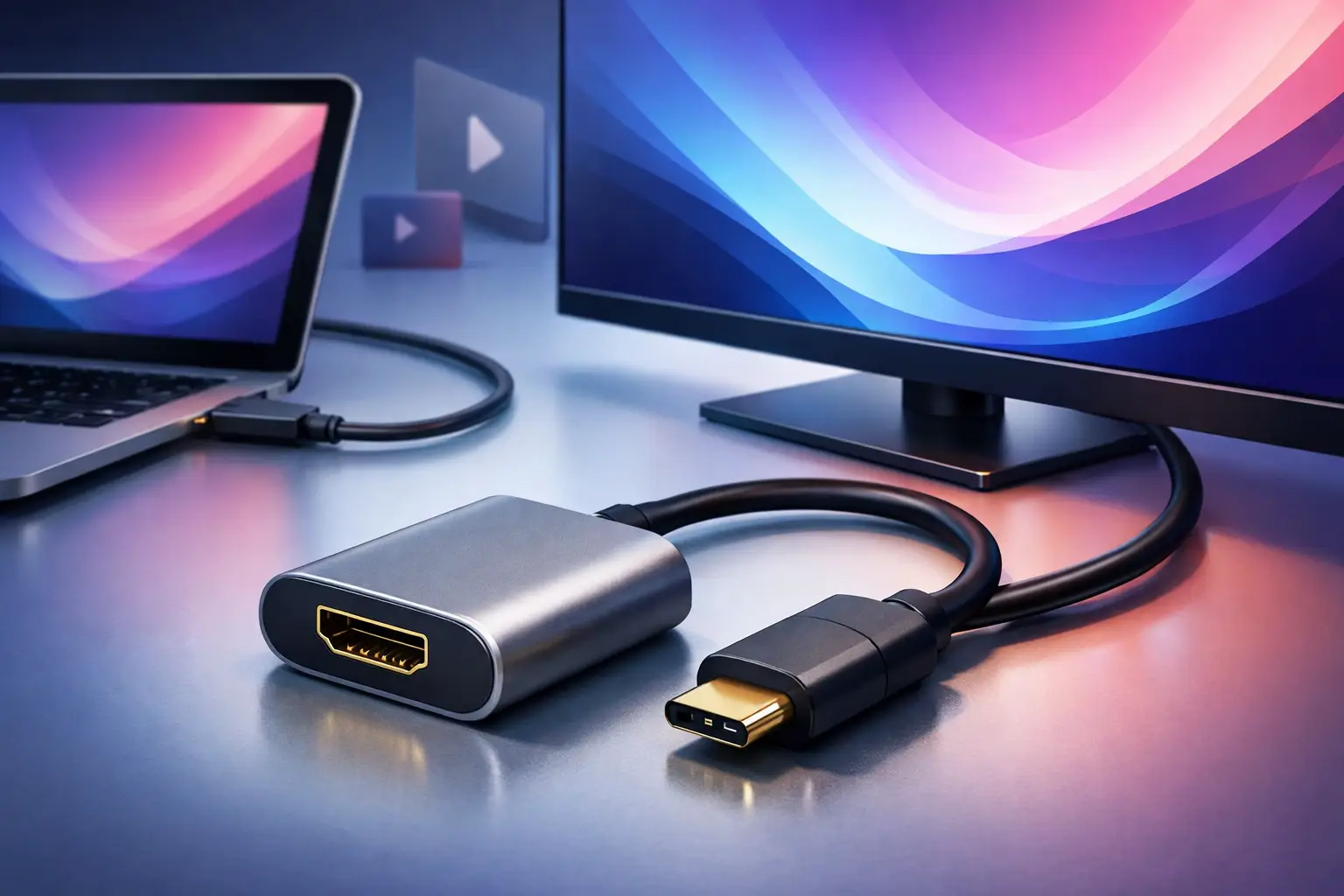

Um portátil novo, um tablet potente ou um telemóvel com modo de ambiente de trabalho podem parecer prontos para tudo. Até chegar o momento de ligar a um monitor, televisão ou projector e perceber que a porta USB-C não garante imagem por si só. É precisamente aí que um adaptador USB-C HDMI faz a diferença, desde que seja compatível com o equipamento e com a resolução que pretende usar.
Para uma apresentação, trabalho em dois ecrãs, filmes na TV ou gaming numa imagem maior, não vale a pena escolher apenas pelo preço ou pelo aspecto exterior. Há adaptadores muito compactos para uma ligação simples e hubs com HDMI, USB, leitor de cartões e carregamento. A escolha certa depende do seu dispositivo e do que precisa de fazer todos os dias.
Adaptador USB-C HDMI: para que serve?
Este acessório liga um equipamento com porta USB-C a um ecrã com entrada HDMI. Na prática, permite enviar imagem e, na maioria dos casos, som para uma televisão, monitor ou projector. É uma solução útil para quem tem portáteis finos sem HDMI, tablets que funcionam como ferramenta de trabalho ou smartphones capazes de apresentar uma interface de secretária num monitor externo.
A grande vantagem é a simplicidade. Liga o adaptador à porta USB-C, liga um cabo HDMI entre o adaptador e o ecrã e selecciona a entrada HDMI correcta na televisão ou monitor. Quando ambos os equipamentos são compatíveis, a imagem surge sem ser preciso instalar aplicações ou fazer configurações complexas.
Mas há uma condição essencial: a porta USB-C do dispositivo tem de suportar saída de vídeo. USB-C descreve o formato físico da ligação, não todas as suas capacidades. Muitos equipamentos usam USB-C apenas para carregamento e transferência de dados. Para enviar imagem, é normalmente necessário suporte para DisplayPort Alt Mode ou Thunderbolt. Em alguns telemóveis, a função também depende da marca, do modelo e do respectivo modo de ambiente de trabalho.
Confirme a compatibilidade antes de comprar
Este é o passo que evita devoluções e compras desnecessárias. Consulte as especificações do portátil, tablet ou telemóvel e procure referências a saída de vídeo por USB-C, DisplayPort Alt Mode, Thunderbolt 3, Thunderbolt 4 ou USB4 com vídeo. Se esta informação não estiver disponível, o adaptador pode ligar fisicamente, mas não enviar imagem para o ecrã.
Nos portáteis mais recentes, esta funcionalidade é comum, mas não deve ser assumida. Alguns modelos económicos têm USB-C para carregamento ou dados, sem suporte de vídeo. Nos tablets, os modelos orientados para produtividade costumam oferecer melhores opções de ligação externa. Já nos telemóveis, a situação varia ainda mais: há modelos que permitem espelhar o ecrã, outros que disponibilizam uma interface de trabalho mais completa e outros que não suportam saída de imagem por cabo.
Também convém confirmar o tipo de entrada disponível no destino. Se o monitor só tiver DisplayPort, VGA ou DVI, um adaptador USB-C HDMI não resolve sozinho o problema. Para uma TV ou monitor com HDMI, basta usar um cabo HDMI em boas condições. Se o ecrã tiver várias entradas, escolha depois no comando ou no próprio monitor a entrada correspondente.
Espelhamento ou ambiente de trabalho alargado?
Um adaptador pode servir para duas utilizações bastante diferentes. No espelhamento, o ecrã externo mostra exactamente o que vê no portátil, tablet ou telemóvel. É a opção mais prática para apresentações, vídeos, chamadas e demonstrações.
Num portátil, também pode usar um monitor como extensão do ambiente de trabalho. Assim, deixa documentos num ecrã e reuniões, folhas de cálculo ou mensagens no outro. A experiência depende do sistema operativo, da placa gráfica e das limitações do próprio equipamento. Alguns computadores permitem vários monitores através de uma dock; outros limitam a utilização a um ecrã externo.
Resolução e taxa de actualização: não compre mais do que precisa
Um adaptador anunciado como 4K não entrega necessariamente 4K a 60 Hz. Em muitos casos, a limitação é 4K a 30 Hz, uma opção aceitável para filmes, apresentações e tarefas ocasionais, mas menos confortável para trabalhar durante horas: o movimento do rato e a deslocação de páginas podem parecer menos fluidos.
Para um monitor 4K usado diariamente, procure compatibilidade com 4K a 60 Hz. Para um ecrã Full HD, quase qualquer solução actual responde bem, desde que o dispositivo tenha saída de vídeo. Se utiliza um monitor gaming com 120 Hz ou 144 Hz, confirme com atenção a resolução e a frequência suportadas pelo adaptador, pelo cabo HDMI e pelo computador. Um adaptador básico pode funcionar, mas reduzir a imagem a 60 Hz.
HDR, taxa de actualização elevada e tecnologias de sincronização também exigem confirmação. Não são características automáticas só porque o adaptador tem uma porta HDMI. Quanto mais exigente for o ecrã, mais relevante se torna a qualidade do adaptador e do cabo utilizado.
Adaptador simples ou hub USB-C?
Se precisa apenas de ligar ocasionalmente um portátil à televisão, um adaptador compacto com uma porta USB-C e uma saída HDMI é a escolha mais directa. Ocupa pouco espaço numa mochila e resolve a tarefa sem acrescentar portas que provavelmente não vai usar.
Um hub USB-C é mais indicado para quem trabalha numa secretária ou quer transformar um portátil numa estação de trabalho prática. Além de HDMI, pode incluir portas USB-A para rato, teclado ou pen, USB-C para dados, leitor de cartões e ligação Ethernet. É uma compra com mais valor quando várias ligações fazem parte da rotina.
A diferença está na utilização, não apenas no número de portas. Um hub muito completo pode ser desnecessário para ver séries numa TV. Por outro lado, um adaptador HDMI simples pode tornar-se limitador se, numa reunião, também precisar de carregar o portátil e ligar uma pen USB. Pense no equipamento que costuma levar consigo e nas ligações que usa em simultâneo.
Carregamento pass-through: uma porta que faz falta
Um dos pontos mais úteis num hub é a porta USB-C Power Delivery, muitas vezes identificada como PD. Esta entrada permite ligar o carregador ao hub enquanto o hub está ligado ao portátil ou tablet. Assim, mantém a bateria a carregar e usa o HDMI sem ocupar a única porta USB-C disponível no equipamento.
A potência suportada merece atenção. Um carregador de baixa potência pode manter a bateria ou carregá-la lentamente, mas não ser suficiente para um portátil exigente durante edição de vídeo, reuniões longas ou utilização com periféricos. Verifique a potência do carregador original e a potência máxima de passagem indicada pelo hub. Para telemóveis e tablets, as necessidades são habitualmente menores, mas a compatibilidade continua a ser relevante.
O cabo HDMI também conta
Quando a imagem não aparece, pisca ou surge limitada a uma resolução inferior, o adaptador nem sempre é o culpado. Um cabo HDMI antigo, danificado ou sem capacidade para a resolução pretendida pode condicionar toda a ligação. Para 4K a 60 Hz, use um cabo adequado a essa utilização e evite extensões desnecessárias.
O comprimento também influencia, sobretudo em instalações maiores. Para ligar um portátil a um monitor em cima da secretária, um cabo curto e de boa qualidade é normalmente suficiente. Para uma televisão fixada na parede ou um projector numa sala, meça a distância antes de comprar. Um cabo demasiado curto cria uma limitação imediata; um cabo excessivamente longo pode tornar a instalação menos prática.
Problemas frequentes e como resolver
Se ligar tudo e não houver imagem, comece por seleccionar a entrada HDMI correcta no ecrã. Depois, desligue e volte a ligar o adaptador, teste outro cabo HDMI e reinicie o equipamento se necessário. Em portáteis, veja nas definições de ecrã se o monitor foi detectado e escolha entre duplicar ou ampliar o ambiente de trabalho.
Quando a imagem aparece, mas sem som, confirme que a saída de áudio HDMI está seleccionada no dispositivo. Se a resolução estiver errada, ajuste-a nas definições do sistema operativo e certifique-se de que o monitor suporta a opção escolhida. Para uma ligação que falha apenas quando o carregador está ligado, verifique se o hub e o carregador têm potência suficiente.
Antes de finalizar a compra, confirme estes quatro pontos:
- O seu dispositivo suporta saída de vídeo por USB-C.
- A resolução e a taxa de actualização do adaptador são adequadas ao monitor ou TV.
- Precisa apenas de HDMI ou também de USB, cartões, Ethernet e carregamento PD.
- Já tem um cabo HDMI compatível com a imagem que quer obter.
Na Ritmo TV, faz sentido procurar o adaptador como parte do conjunto: equipamento principal, cabo HDMI e, se necessário, carregador USB-C com potência adequada. É uma forma simples de evitar incompatibilidades e deixar a ligação pronta logo à primeira.
Um bom adaptador não tem de ser o mais caro nem o que traz mais portas. Tem de corresponder ao seu equipamento, ao seu ecrã e à forma como trabalha ou se entretém. Com essa verificação feita antes da compra, ligar uma imagem maior passa a ser uma tarefa de segundos, não uma tentativa frustrante antes de uma reunião ou de um filme.