



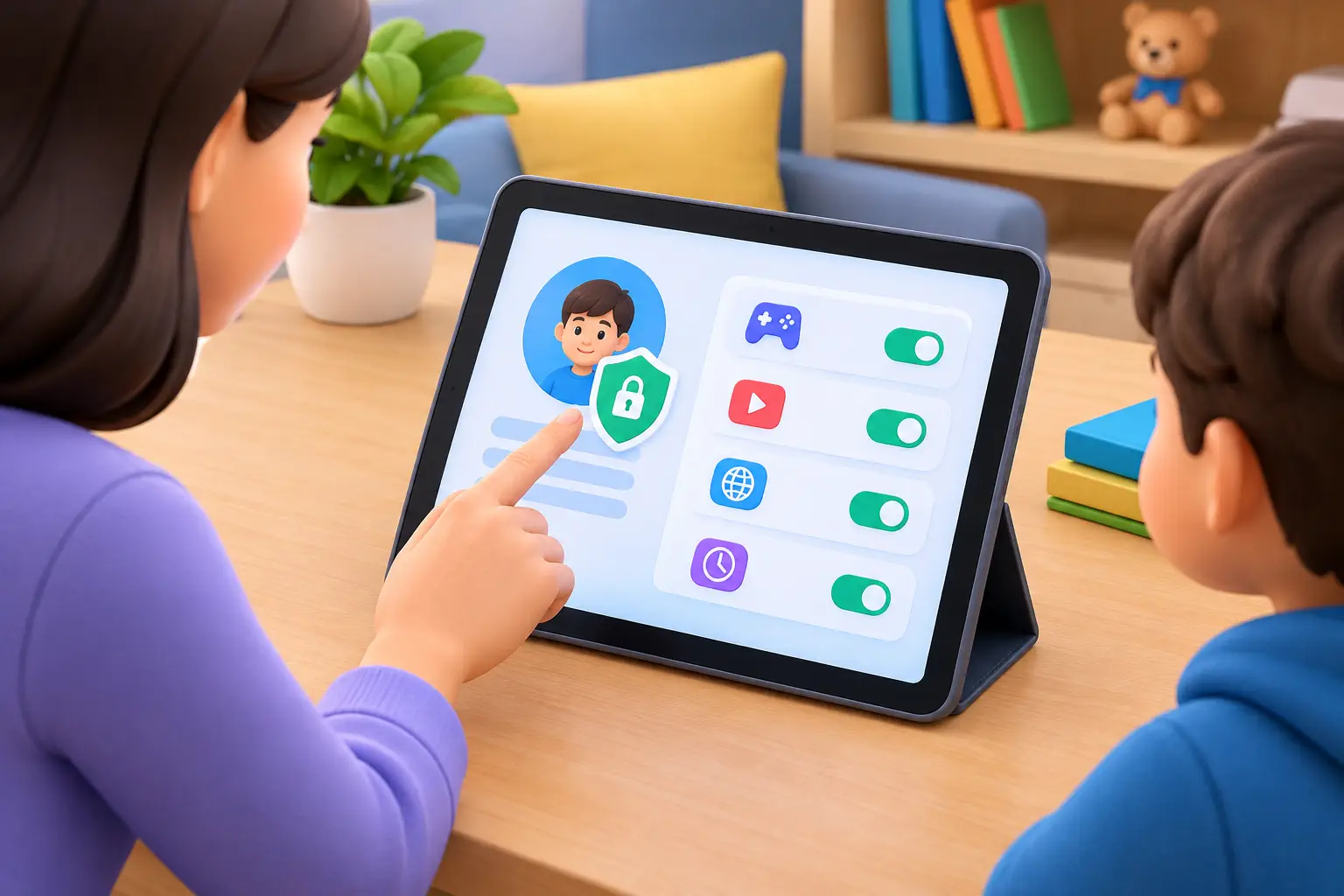

Um tablet pode ser excelente para aprender, ver vídeos, jogar e falar com a família. Mas, quando passa para as mãos de uma criança, convém preparar o equipamento antes do primeiro toque. Saber como configurar controlo parental tablet permite definir limites claros sem transformar cada utilização numa discussão.
O objetivo não é vigiar tudo o que a criança faz. É criar um espaço adequado à idade, evitar compras inesperadas, reduzir o acesso a conteúdos impróprios e estabelecer horários equilibrados. Os menus variam consoante seja um tablet Android, um iPad ou um modelo de outra marca, mas a lógica é semelhante.
Antes de configurar, defina as regras da família
A tecnologia funciona melhor quando acompanha regras simples e explicadas. Decida primeiro para que vai servir o tablet: trabalhos escolares, vídeos, jogos, chamadas ou uma combinação de tudo. Depois, estabeleça onde e quando pode ser usado.
Para uma criança mais nova, faz sentido limitar a utilização a aplicações escolhidas pelos adultos e a sessões curtas. Para um adolescente, o controlo pode ser menos restritivo, mas continua a ser útil para gerir o tempo de ecrã, as compras e a privacidade. Não existe uma configuração certa para todas as famílias – depende da idade, da autonomia e dos hábitos de cada utilizador.
Também é boa ideia criar um código de acesso que só os adultos conhecem. Evite usar datas de nascimento ou combinações fáceis de adivinhar. Esse código será necessário para alterar limites, instalar aplicações ou autorizar compras.
Como configurar controlo parental tablet Android
Nos tablets Android, a opção mais completa costuma passar pelo Google Family Link. Esta ferramenta permite criar uma conta infantil ou supervisionar uma conta existente, definir limites de utilização e aprovar aplicações antes de serem instaladas.
Comece por abrir as Definições do tablet e procure as áreas «Bem-estar digital», «Controlo parental», «Google» ou «Família». Os nomes podem mudar ligeiramente consoante a marca e a versão do sistema. Se o tablet for novo, o processo também pode aparecer durante a configuração inicial.
Crie ou associe a conta Google da criança ao grupo familiar. A partir daí, pode gerir várias opções a partir do tablet do adulto ou do respetivo telemóvel. Defina um limite diário realista e um horário de descanso, por exemplo durante a noite, as refeições ou o período de estudo.
Filtre aplicações, jogos e conteúdos
Na loja de aplicações, ative a aprovação de compras e instalações. Assim, a criança pode pedir uma aplicação, mas a decisão final fica do lado do adulto. Ajuste ainda a classificação etária para jogos, filmes, livros e outros conteúdos digitais.
O filtro ajuda, mas não substitui a atenção. Algumas aplicações aparentemente adequadas incluem conversas com desconhecidos, publicidade intensa ou compras dentro do jogo. Vale a pena confirmar as permissões pedidas por cada aplicação, sobretudo acesso à câmara, ao microfone, à localização e aos contactos.
Configure o navegador e as pesquisas
Ative filtros de pesquisa e restrições para sites de conteúdo adulto. Em crianças pequenas, pode ser preferível usar um navegador pensado para famílias ou permitir apenas sites escolhidos por si. Em crianças mais velhas, explique por que motivo determinados conteúdos ficam bloqueados e ensine a reconhecer páginas, anúncios e mensagens suspeitas.
O controlo parental reduz riscos, mas não torna a internet infalível. Uma conversa regular sobre o que é seguro pesquisar, partilhar e descarregar continua a ser uma das melhores proteções.
Como configurar o controlo parental num iPad
No iPad, a área principal chama-se «Tempo de Ecrã». Vá a Definições, escolha «Tempo de Ecrã» e selecione a opção para configurar o dispositivo de uma criança. Crie um código de Tempo de Ecrã diferente do código usado para desbloquear o iPad.
A seguir, ative «Pausa» para bloquear a maioria das aplicações em horários definidos. Pode escolher, por exemplo, que o tablet fique limitado a chamadas e aplicações educativas depois da hora de deitar. Em «Limites de Aplicações», defina tempos diários para jogos, entretenimento ou redes sociais.
A secção «Sempre Permitidas» serve para escolher as aplicações que continuam acessíveis durante a pausa. Use-a com critério. Para crianças pequenas, normalmente bastam as chamadas para contactos familiares e uma ou duas aplicações úteis.
Restrinja compras e classificações etárias
Em «Restrições de Conteúdo e Privacidade», pode impedir instalações e eliminações de aplicações, bloquear compras integradas e exigir autorização antes de descarregar conteúdo. Esta é uma definição essencial: muitos jogos gratuitos incentivam gastos pequenos e repetidos, que rapidamente se tornam uma surpresa na fatura.
No mesmo menu, limite filmes, séries, música, livros e aplicações por idade. Pode ainda restringir conteúdos da internet e impedir alterações a definições importantes, como contas, dados móveis ou localização.
Se a família usa vários equipamentos Apple, a gestão através da Partilha em Família é especialmente prática. O adulto recebe pedidos de compra e pode acompanhar os limites a partir do seu próprio dispositivo, sem ter de pegar no tablet da criança sempre que for preciso fazer um ajuste.
Crie um perfil separado para a criança
Partilhar o mesmo perfil de adulto com uma criança parece mais rápido, mas complica a segurança e a privacidade. Fotos pessoais, mensagens, correio eletrónico, cartões guardados e histórico de navegação podem ficar expostos sem necessidade.
Sempre que o sistema permitir, crie um perfil infantil ou uma conta própria para a criança. Além de separar conteúdos, esta opção evita que recomendações de vídeos, jogos e pesquisas se misturem com as do adulto. Num tablet usado por várias pessoas, perfis diferentes tornam a experiência mais organizada.
Se o equipamento não tiver perfis múltiplos, reduza ao mínimo a informação pessoal guardada nele. Remova cartões de pagamento, desative o preenchimento automático de palavras-passe e evite deixar sessões iniciadas em lojas ou serviços sensíveis.
Proteja compras, contactos e dados pessoais
Um controlo parental bem configurado não se limita ao tempo de ecrã. Verifique as permissões das aplicações já instaladas e desative tudo o que não for necessário. Um jogo simples raramente precisa de saber a localização da criança ou de aceder à lista de contactos.
Desative as compras com um toque e peça autenticação para qualquer pagamento. Confirme também se o tablet permite bloquear chamadas, videochamadas ou mensagens para contactos desconhecidos. Para os mais novos, pode fazer sentido permitir comunicação apenas com familiares próximos.
Mantenha o sistema operativo e as aplicações atualizados. As atualizações corrigem falhas de segurança e melhoram a compatibilidade com ferramentas de controlo parental. Ative igualmente a localização do equipamento, se considerar útil para o recuperar em caso de perda, e ensine a criança a nunca partilhar códigos ou dados pessoais.
Ajuste os limites sem criar uma guerra diária
O controlo parental falha quando é imposto sem contexto ou quando os limites são impossíveis de cumprir. Em vez de definir duas horas por dia para tudo, observe como o tablet é realmente utilizado. Ver um vídeo educativo para a escola não é igual a passar uma tarde inteira em jogos com publicidade.
Pode separar o tempo por categorias e permitir mais margem ao fim de semana. Reveja as definições de poucas em poucas semanas, sobretudo quando a criança instala novas aplicações ou ganha autonomia. O melhor controlo é progressivo: começa mais protegido e ajusta-se à medida que a confiança aumenta.
Evite usar o tablet como recompensa ou castigo em todas as situações. Esta estratégia pode tornar o equipamento no centro das negociações familiares. É preferível que as regras sejam previsíveis: tempo definido, pausas claras e exceções explicadas com antecedência.
Escolha um tablet adequado e prepare-o desde o primeiro dia
Ao comprar um tablet para uso familiar, confirme se tem uma versão atual do Android ou do iPadOS, armazenamento suficiente e compatibilidade com contas infantis e ferramentas de supervisão. Um ecrã demasiado pequeno ou uma bateria curta podem levar a mais frustração do que uso útil. Uma capa resistente e uma película ajudam a proteger o investimento, especialmente nas mãos de utilizadores mais novos.
Na Ritmo TV, é possível encontrar tablets e acessórios para diferentes orçamentos, o que facilita montar uma solução prática para escola, entretenimento e utilização em família. Ainda assim, o modelo mais caro não substitui uma boa configuração inicial: reserve alguns minutos para criar o perfil, ativar o código e testar os bloqueios antes de entregar o equipamento.
O controlo parental deve acompanhar a criança, não apenas restringi-la. Quando as definições técnicas se juntam a regras claras e a conversas abertas, o tablet passa a ser uma ferramenta mais segura, útil e tranquila para toda a família.